Beta abierta
Instalar Basaltone en tu teléfono
Elige tu teléfono y sigue los pasos para instalar la beta gratuita.
iPhone
Apple distribuye las apps en beta con TestFlight, su propia app de pruebas. Instalas TestFlight una sola vez. Luego se encarga de instalar y actualizar nuestra app.
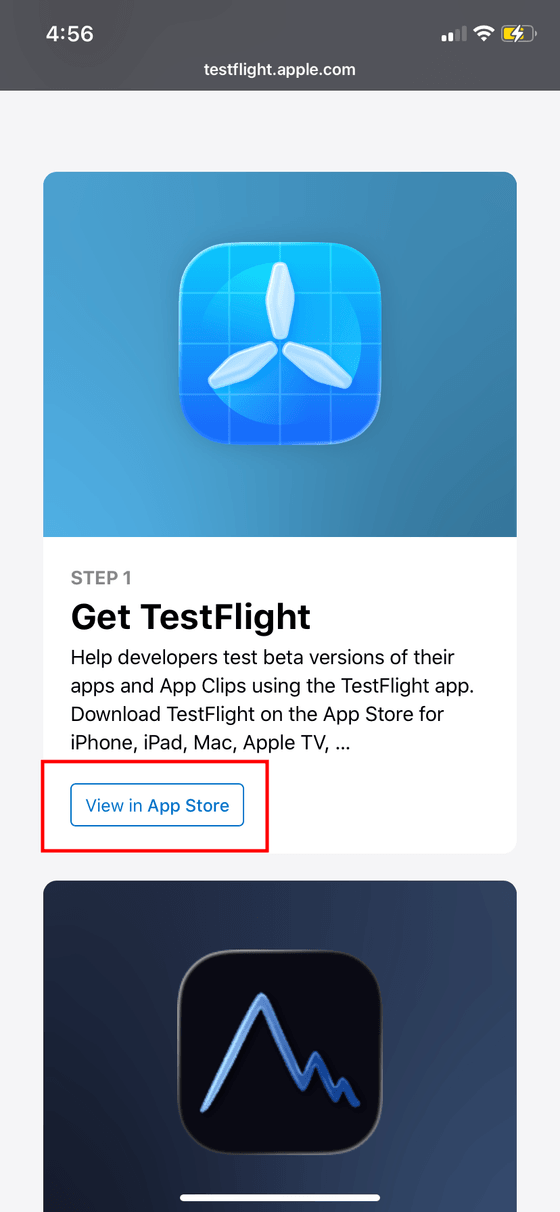
Abrir la página de TestFlight
El enlace abre una página que presenta TestFlight, la app de pruebas de Apple. Toca el botón que lleva a la App Store.
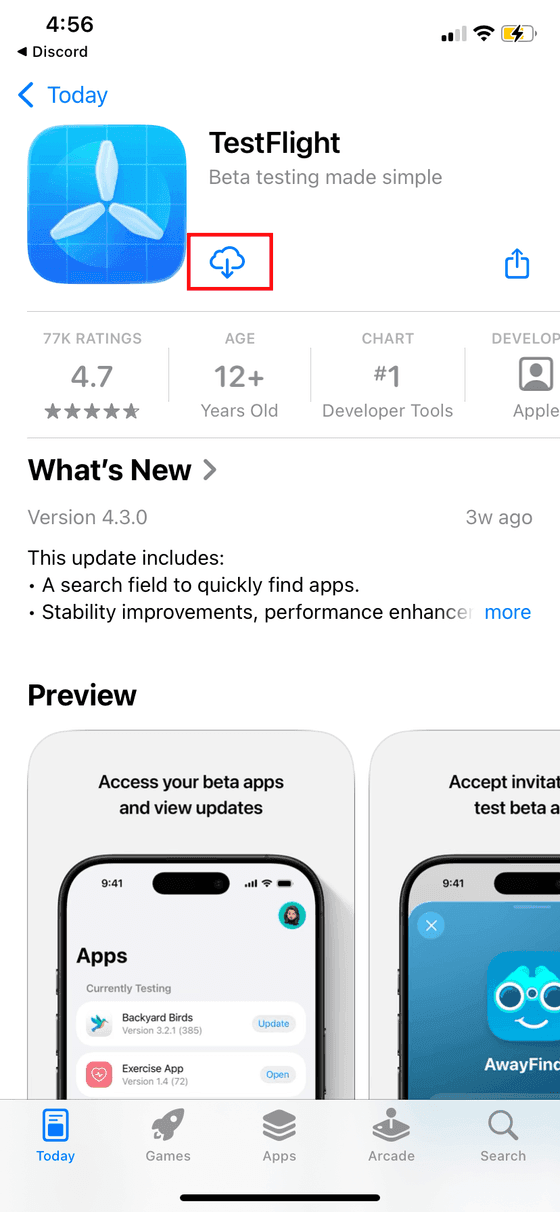
Descargar TestFlight
Toca el icono de descarga. TestFlight es gratuito: lo instalas una vez y lo conservas durante toda la beta.
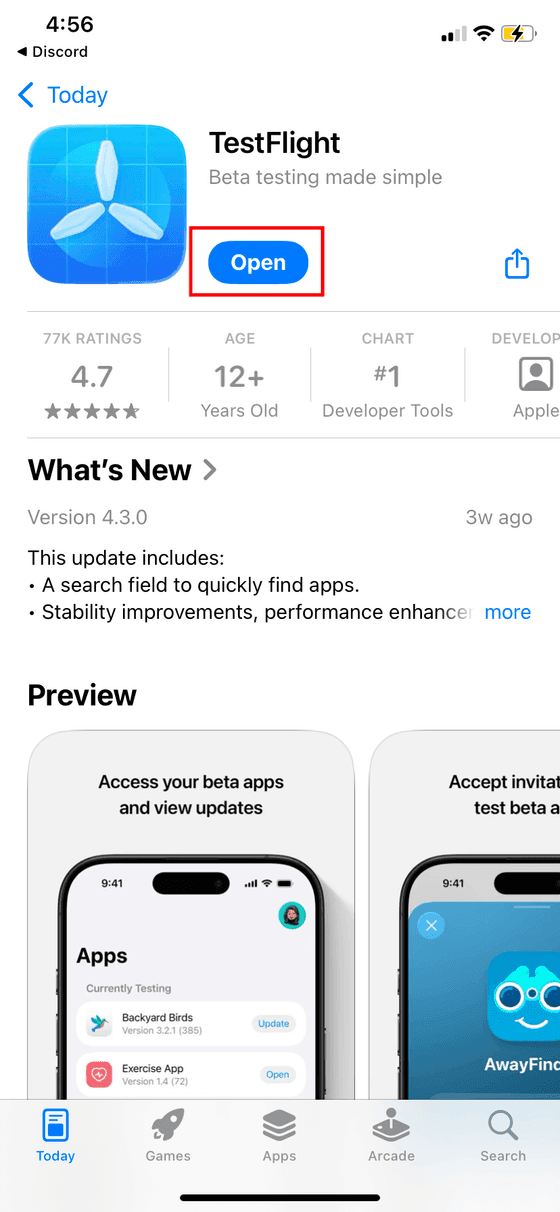
Abrir TestFlight
Cuando termine la descarga, ese mismo sitio pasa a ser un botón para abrir. Toca ese botón.
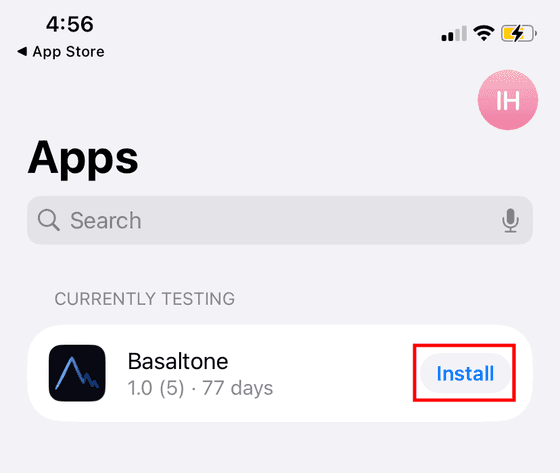
Instalar Basaltone
TestFlight muestra las apps que estás probando. Toca el botón de instalación a la derecha de la app Basaltone.
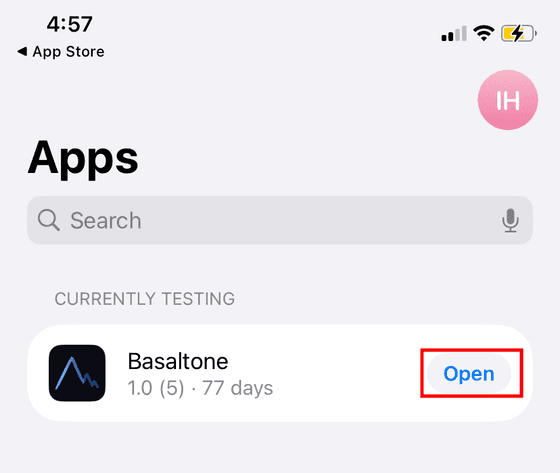
Abrir Basaltone
Ese mismo botón pasa a ser un botón para abrir en cuanto termina la instalación. Toca ese botón.
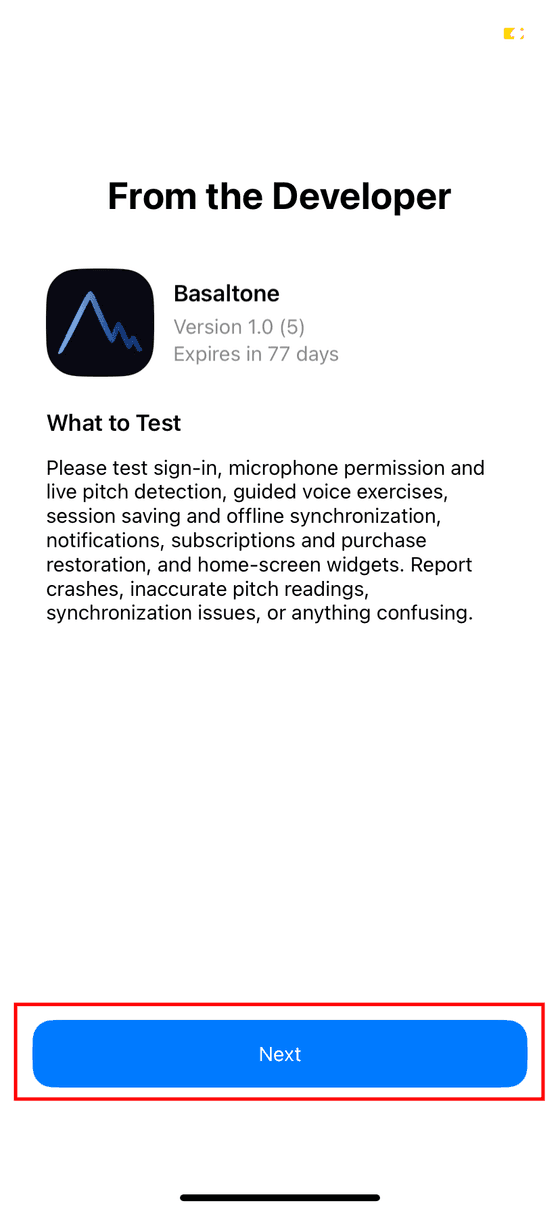
Pasar la nota del desarrollador
TestFlight muestra qué hay que probar y cuánto tiempo sigue válida la versión. Toca el botón de abajo para continuar.
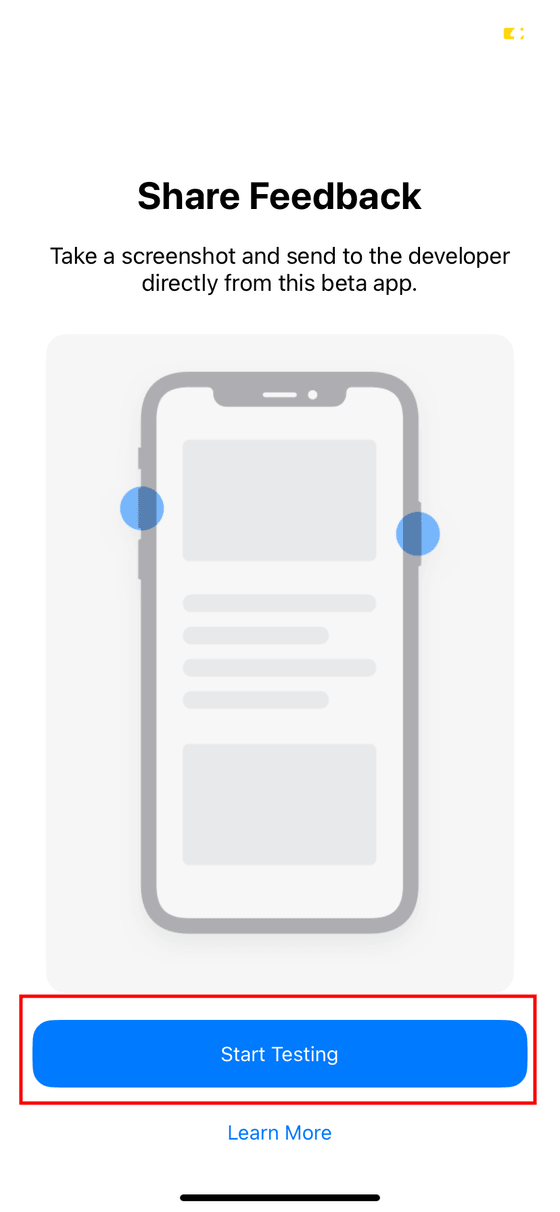
Empezar la prueba e iniciar sesión
Toca el botón de inicio. La app se abre: inicia sesión o crea tu cuenta, el acceso a la beta está incluido.
Android
En Android, no hay ninguna aplicación adicional que instalar. Primero te unes al grupo beta en Google Groups y luego sigues los pasos para descargar nuestra aplicación desde Play Store. Después, las actualizaciones llegan automáticamente, como con cualquier aplicación.
Usa la misma cuenta de Google para el grupo y Play Store en tu teléfono.
Iniciar sesión en Google
Toca el botón de abajo para abrir Google Groups en una nueva pestaña y luego toca «Iniciar sesión».
Unirse a la beta en Google Groups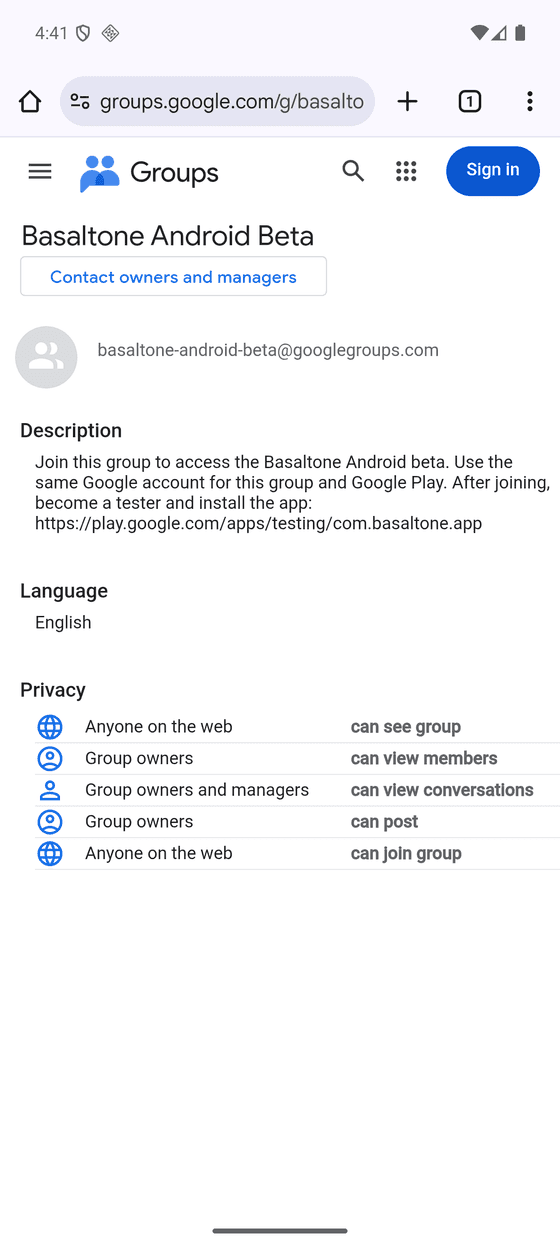
¿Ya has iniciado sesión? Pasa al siguiente paso.
Unirse a la beta
Toca «Unirse al grupo» en Google Groups para activar tu acceso a la beta.
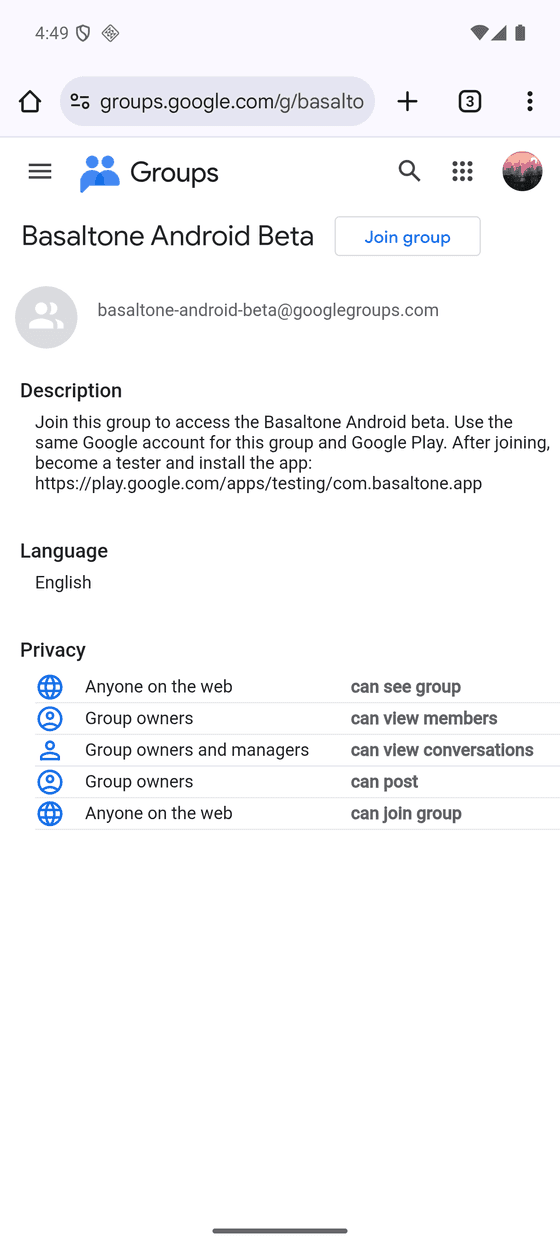
¿Ya eres miembro del grupo? Pasa directamente al paso 3.
Hacerse probador
Toca el botón de abajo. Se abre una página de Google Play para convertirte en probador de Basaltone: toca el botón de esa página para confirmar.
Instalar desde Google Play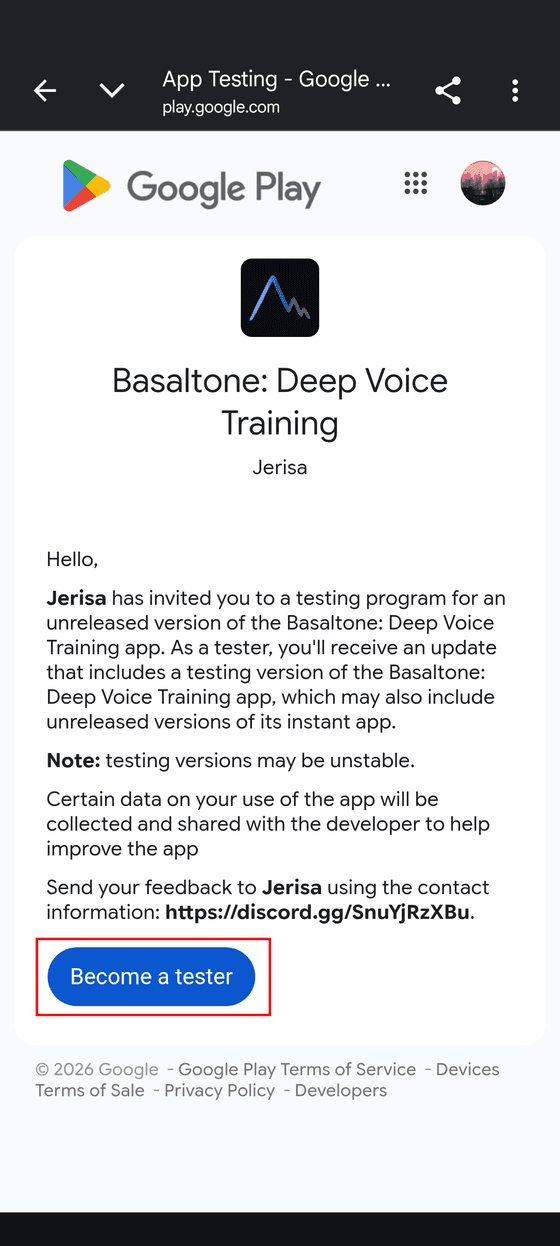
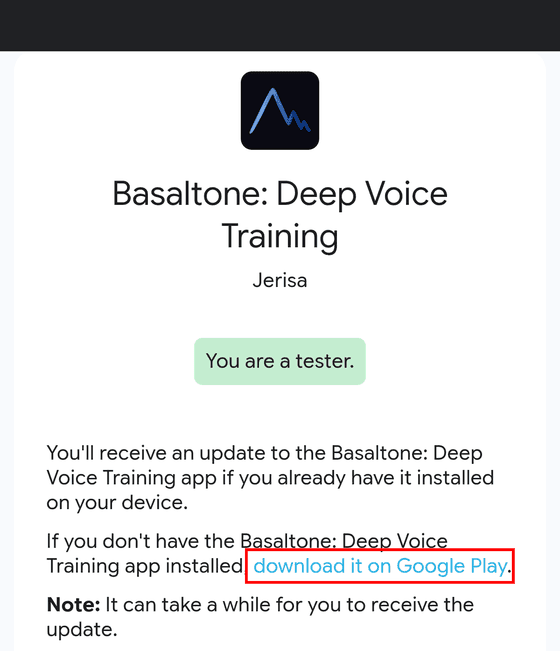
Abrir la ficha de Play Store
La página muestra ahora «You are a tester». Toca el enlace de descarga.
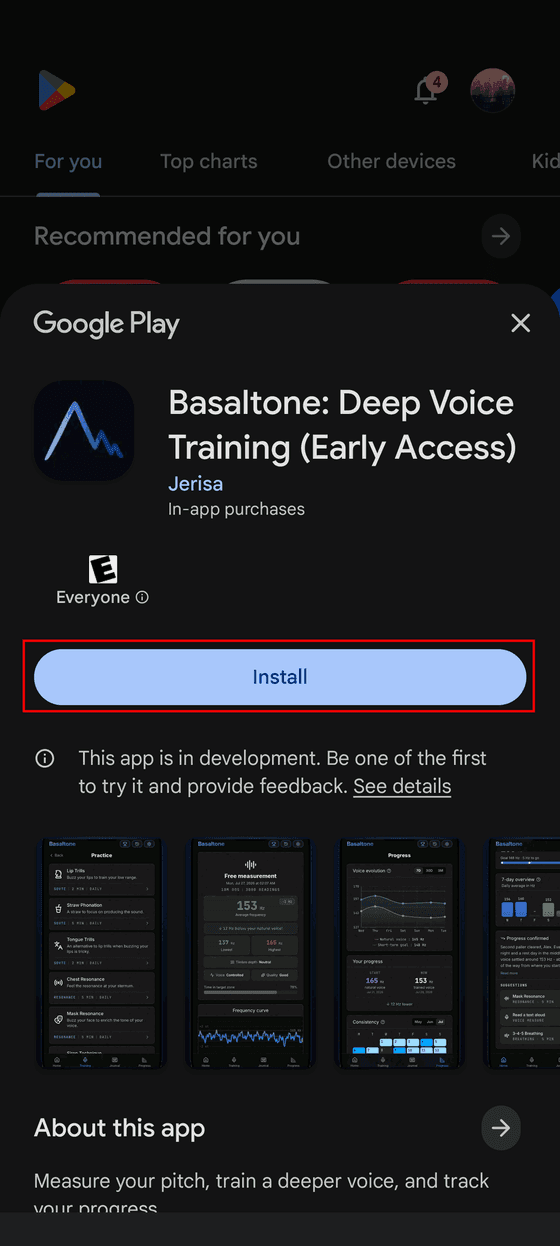
Instalar Basaltone
Toca «Instalar». Ten en cuenta que la ficha puede tardar unos minutos en aparecer.
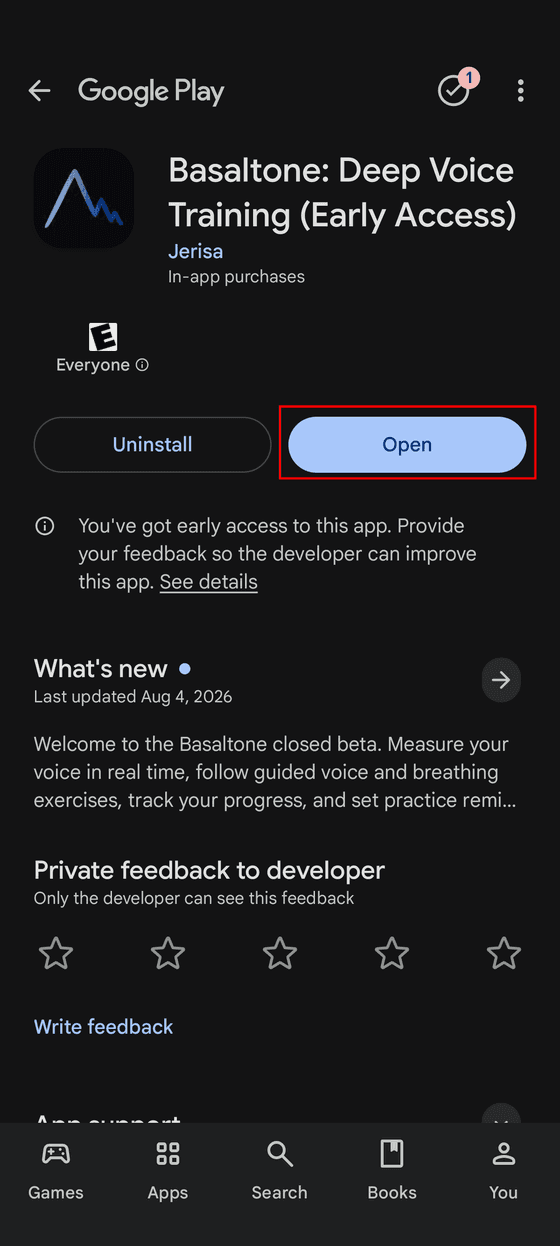
Abrir la app e iniciar sesión
Toca «Abrir» cuando termine la instalación. Inicia sesión o crea tu cuenta: el acceso a la beta está incluido.
Si Google Play indica que la app no está disponible, comprueba tu cuenta de Google, espera unos minutos y vuelve a intentarlo.
¿Necesitas ayuda?
Si tienes algún problema, escribe a support@basaltone.app indicando qué teléfono usas y en qué paso te has quedado. Ayuda más que una captura del error a secas.